Code
3+500[1] 503Antes de empezar a escribir y ejecutar instrucciones en R, es importante conocer el script, que es donde realmente vamos a trabajar.
Un script es un archivo de texto donde puedes escribir tus instrucciones de R para ejecutarlas después, en lugar de escribirlas directamente en la consola. Usar un script tiene varias ventajas: puedes guardar tu trabajo, corregirlo fácilmente y ejecutar varias instrucciones de manera ordenada.
El script se abre en el panel superior izquierdo de RStudio por defecto.
Puedes tener varios scripts abiertos a la vez, cada uno en su propia pestaña. Esto te permite trabajar en diferentes proyectos o partes de un proyecto sin perder nada.
Para cambiar de script, simplemente haz clic en la pestaña correspondiente.
Crear un script nuevo:
Ve a File → New File → R Script o presiona Ctrl + Shift + N (Windows/Linux) o ⌘ + Shift + N (Mac).
Escribir código:
En el script puedes escribir cualquier instrucción de R, desde operaciones matemáticas hasta funciones complejas.
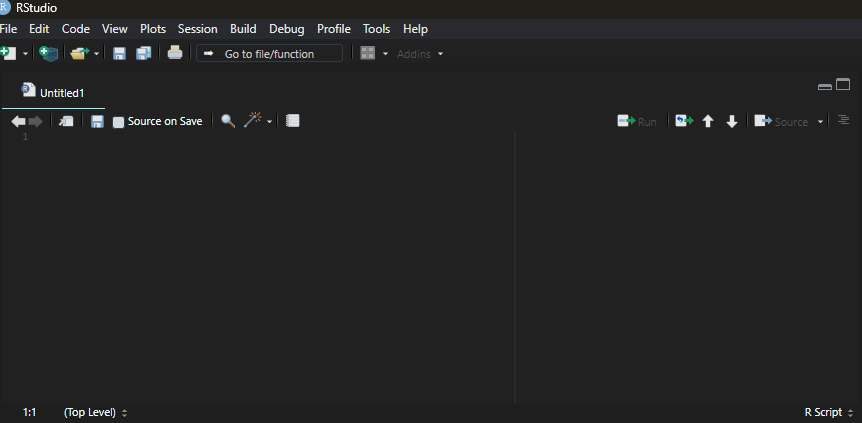
No olvides guardar tu script y los cambios que realices con frecuencia, para no perder nada. Para guardar, usa Ctrl + S (Windows/Linux) o ⌘ + S (Mac), o ve a File → Save.
Puedes ejecutar el código de varias formas:
Correr una línea de código: selecciona la línea o colócate al final de ella y presiona Ctrl + Enter (Windows/Linux) o ⌘ + Enter (Mac).
Esto enviará el código seleccionado a la consola para su ejecución.
Usar el botón Run: también puedes ejecutar el código haciendo clic en el botón Run, ubicado en la parte superior derecha del panel de scripts.
Si no hay texto seleccionado al ejecutar Ctrl + Enter /⌘ + Enter o Run, R ejecutará la línea donde está el cursor; si hay texto seleccionado, ejecutará solo esa parte.
Una de las formas más sencillas de comenzar a usar R es como una calculadora interactiva.
La consola de R puede evaluar expresiones matemáticas y mostrar los resultados de inmediato.
Por ejemplo, escribe lo siguiente en la consola y presiona Enter:
3+500[1] 503R responderá con:
El número entre corchetes [1] indica el índice del primer elemento mostrado.
Esto es útil cuando trabajamos con vectores, ya que R puede manejar múltiples valores al mismo tiempo.
Puedes realizar diferentes operaciones aritméticas:
3 + 5 # suma [1] 87 - 2 # resta [1] 54 * 6 # multiplicación [1] 249 / 3 # división [1] 32^3 # potencia (2 elevado a la 3)[1] 8Cuando realices operaciones más complejas en R, el orden de operaciones sigue las mismas reglas matemáticas de siempre:
De mayor a menor precedencia:
Paréntesis: (, )
Exponentes: ^ o **
Multiplicación: *
División: /
Suma: +
Resta: -
4+2 * 3[1] 10Usa paréntesis para agrupar operaciones y forzar el orden de evaluación si difiere del predeterminado, o para aclarar tus intenciones:
# Sin paréntesis: se sigue el orden de operaciones
 2 + 3 * 4
[1] 14# Con paréntesis: cambiamos el orden de evaluación
(2 + 3) * 4 [1] 20Números muy pequeños o muy grandes se muestran en notación científica:
7/10000[1] 7e-04Esto es una abreviación de “multiplicado por 10^XX”. Por ejemplo, 7e-4 es equivalente a 7 * 10^(-4).
También puedes escribir números directamente en notación científica:
5e3 # Nota que no hay signo menos[1] 5000Si escribes una instrucción incompleta, R esperará que la termines.
Por ejemplo:
3+
Verás que el símbolo de la consola cambia de > a +.
Esto indica que R está esperando que completes el comando.
Si deseas cancelar, presiona Esc (o Ctrl + C).
En R, una función es un comando que realiza una tarea específica. Para usarla, escribe su nombre seguido de paréntesis (). Para usar una función, escribe su nombre seguido de paréntesis de apertura y cierre. Las funciones toman argumentos como entrada, todo lo que escribas dentro de los paréntesis se considera un argumento. Dependiendo de la función, el número de argumentos puede variar desde ninguno hasta varios.
Algunas funciones necesitan argumentos; otras no.
Vamos a ver algunos ejemplos:
sum(1,2,3,4,5)[1] 15abs(-7)[1] 7log(1)[1] 0log10(10)[1] 1exp(0.5) # Calcula e^(0.5)[1] 1.648721round(3.14159, 2)[1] 3.14Argumentos:
3.14159→ El número que quieres redondear (puede ser un solo número o un vector de números).
2→ Cantidad de decimales a mantener después del punto. Este argumento es opcional; si no lo pones, R redondea al entero más cercano.
rep(7,9)[1] 7 7 7 7 7 7 7 7 7Utilizar los argumentos de manera similar a función round().
Argumentos:
7→ El número que quieres repetir (puede ser un solo número o un vector de números).
9 → Cantidad de veces que quieres que se reprita el número.
getwd() [1] "D:/RSG_Mexico/Workshop_Bash2025"date()[1] "Fri Nov 21 22:11:24 2025"help()starting httpd help server ... doneTodo lo que va dentro de () son argumentos que la función necesita.
Algunas funciones pueden recibir vectores (listas de números) como entrada ( rep(), round ()).
Otras funciones no necesitan argumentos (date()).
Prueba cada función directamente en la consola de R para ver los resultados de inmediato.
R cuenta con una cantidad enorme de funciones, muchas de las cuales pueden tener argumentos más complejos y usos avanzados. Lo que hemos visto hasta ahora es solo una pequeña muestra; a lo largo del curso exploraremos más funciones y aprenderemos a utilizarlas de manera práctica.
No te preocupes si no recuerdas alguna de ellas. Siempre puedes consultar para qué sirve una función de las siguientes maneras:
?mean
help(mean)En el mundo de la programación, las variables son elementos esenciales para almacenar y manejar información. En R, una variable funciona como una etiqueta que nos permite referirnos a un dato y guardarlo en un espacio de memoria. Para asignar un valor a una variable usamos el operador <-, que nos permite darle un nombre a ese dato para utilizarlo más adelante, así:
x <- 10 * 50Esto significa:
x es el nombre de la variable.
<- significa “asignar”.
10 es el valor del objeto que guardas dentro de la variable.
Observa que al asignar un valor R no imprime el resultado.
En su lugar, lo guarda para usarlo después en la variable. Para conocer el valor de la variable puedes hacerlo solo poniendo el nombre de la variable y correrlo o utilizar la función print() con el nombre de la variable adentro. Así:
x # solo el nombre de la variable[1] 500print(x) # con la funcion print[1] 500Ahora, podrás ver que en la pestaña de Environment (panel superior derecho), la variable x y su valor han aparecido.
También es posible asignar utilizando =:
y = 10 * 50

y
[1] 500Sin embargo, en la comunidad de R es mucho menos común.
La recomendación general es usar <-, ya que es más claro en la mayoría de contextos. Además, de que puede haber mayor confusión en códigos más complejos.
Para asignar un objeto a una variable, debemos usar nombres válidos:
Puede contener: letras, números, puntos (.), guiones bajos (_)
Debe comenzar con: letra o punto seguido de letra.
No puede comenzar con: número, guion bajo, punto seguido de número.
No puede contener: espacios ni guiones (-).
R distingue mayúsculas y minúsculas (Edad ≠ edad).
Ejemplos válidos:
min_height
max.height
celsius2kelvin
temperatura_media
Ejemplos inválidos:
_edad
2widths
min-length
mi variable
En R, todo lo que guardamos dentro de una variable es un objeto.
Si la variable es la etiqueta, el objeto es el contenido que esa etiqueta señala.
Existen varios tipos de objetos en R, cada uno con características distintas:
Son objetos que representan valores numéricos. Pueden ser enteros o decimales.
Ejemplo:
3[1] 3Representan cadenas de texto. Se escriben entre comillas dobles " " o simples ' '.
Ejemplo:
"Hola, ¿cómo están?"[1] "Hola, ¿cómo están?"Son listas de números o texto. Todos los elementos deben ser del mismo tipo (numérico, carácter o lógico).
Se pueden crear con c() o usando secuencias como 1:5.
Ejemplo:
c(1,2,3,4,5,6,7,8,9,10) [1] 1 2 3 4 5 6 7 8 9 101:27 [1] 1 2 3 4 5 6 7 8 9 10 11 12 13 14 15 16 17 18 19 20 21 22 23 24 25
[26] 26 27Son tablas con filas y columnas, todos los elementos del mismo tipo.
Se crean con la función matrix().
Ejemplo:
matrix(1:6, nrow=2) [,1] [,2] [,3]
[1,] 1 3 5
[2,] 2 4 6Son objetos que pueden almacenar diferentes tipos de datos en un solo objeto (números, texto, vectores, etc.).
Se crean con list().
Ejemplo:
list(nombre="Stanford", edad=39)$nombre
[1] "Stanford"
$edad
[1] 39Un data frame es como una tabla de Excel: tiene filas y columnas. Cada columna puede tener diferentes tipos de datos (números, texto, etc.).
Se crean con data.frame().
Ejemplo:
data.frame(Tipo=c("Flores","Mariposas", "Libélulas"), Cantidad=c(40,25,10)) Tipo Cantidad
1 Flores 40
2 Mariposas 25
3 Libélulas 10Se usan para representar datos categóricos, como sexo, nacionalidades o colores, etc.
Crean internamente un conjunto de niveles posibles.
Ejemplo:
factor(c("mexicana", "italiana", "canadiense", "mexicana", "canadiense", "holandesa"))[1] mexicana italiana canadiense mexicana canadiense holandesa
Levels: canadiense holandesa italiana mexicanaAdemás de números, textos, vectores y otros objetos, R también tiene valores especiales que aparecen cuando falta información o cuando ocurre algo fuera de lo común.
NA
Significa Not Available (dato no disponible).
Aparece cuando falta un dato.
x <- c(1, NA, 3)
x
[1] 1 NA 3NULL
Representa ausencia total de un valor o “vacío”.
Es diferente de NA porque NULL es nada, no ocupa lugar.
y <- NULL
yNULLRecuerda que todos los objetos que vimos: números, textos o caracteres, vectores, matrices, listas, data frames y factores pueden guardarse en una variable.
Al guardar un objeto en una variable, le damos un nombre que nos permite utilizarlo más adelante, modificarlo o combinarlo con otros objetos según lo necesitemos.
Guardar objetos en variables:
mi_tabla:mi_tabla <- data.frame(Tipo=c("Flores","Mariposas", "Libélulas"), Cantidad=c(40,25,10))Ahora mi_tabla contiene la tabla completa. Puedes ver su contenido escribiendo:
mi_tabla Tipo Cantidad
1 Flores 40
2 Mariposas 25
3 Libélulas 10colores:nacionalidad <- factor(c("mexicana", "italiana", "canadiense", "mexicana", "canadiense", "holandesa"))Ahora nacionalidadcontiene los niveles: mexicana, italiana, canadiense y holandesa
nacionalidad[1] mexicana italiana canadiense mexicana canadiense holandesa
Levels: canadiense holandesa italiana mexicanaLa función getwd() te devuelve la ruta absoluta del directorio de trabajo
getwd() [1] "D:/RSG_Mexico/Workshop_Bash2025"Puedes agregar comentarios en tu código para explicar qué hace.
Todo lo que esté después del símbolo # no se ejecutará:
3 + 3 # Esto es un comentario[1] 6Puedes limpiar tu espacio de trabajo (eliminar todos los objetos guardados) con:
rm(list = ls())Puedes limpiar la consola para empezar de nuevo haciendo clic en el ícono con forma de escoba 🧹, ubicado en la esquina superior derecha de la consola, o utilizando el atajo de teclado Ctrl + L(Windows/Linux) o ⌘ + L (Mac).
Para aprender más sobre R y RStudio puedes consultar los siguientes recursos abiertos:
The Carpentries. (2025). R for Reproducible Scientific Analysis. https://swcarpentry.github.io/r-novice-gapminder/
CRAN. (2025). The Comprehensive R Archive Network. https://cran.r-project.org/
Wickham, H. & Grolemund, G. (2017). R for Data Science. O’Reilly Media. https://r4ds.had.co.nz/
RStudio Education. (2024). RStudio Primers. https://posit.cloud/learn/primers